
Télécharger VidImageSplitter – Outil gratuit de capture de scènes de films pour Windows, Mac, Android & iOS
Capturez et enregistrez vos scènes de film préférées sous forme d'images fixes de haute qualité avec VidImageSplitter. Ce logiciel puissant vous permet d'extraire des images individuelles de n'importe quel fichier vidéo — qu'il s'agisse d'un film complet, d'un clip YouTube ou d'un enregistrement personnel. Parfait pour les fans, les créateurs de contenu et les passionnés des réseaux sociaux, VidImageSplitter simplifie le processus de transformation des moments cinématographiques en visuels durables. Avec la prise en charge de plusieurs formats de sortie, des intervalles de capture automatiques et des contrôles intuitifs, cet outil est idéal pour quiconque souhaite préserver des scènes mémorables. Que vous construisiez une galerie numérique, créiez du contenu pour les réseaux sociaux ou partagiez des moments forts en ligne, VidImageSplitter offre des résultats rapides, sécurisés et fiables sur les plateformes Windows, Mac, Android et iOS.
Fonctionnalités clés de VidImageSplitter
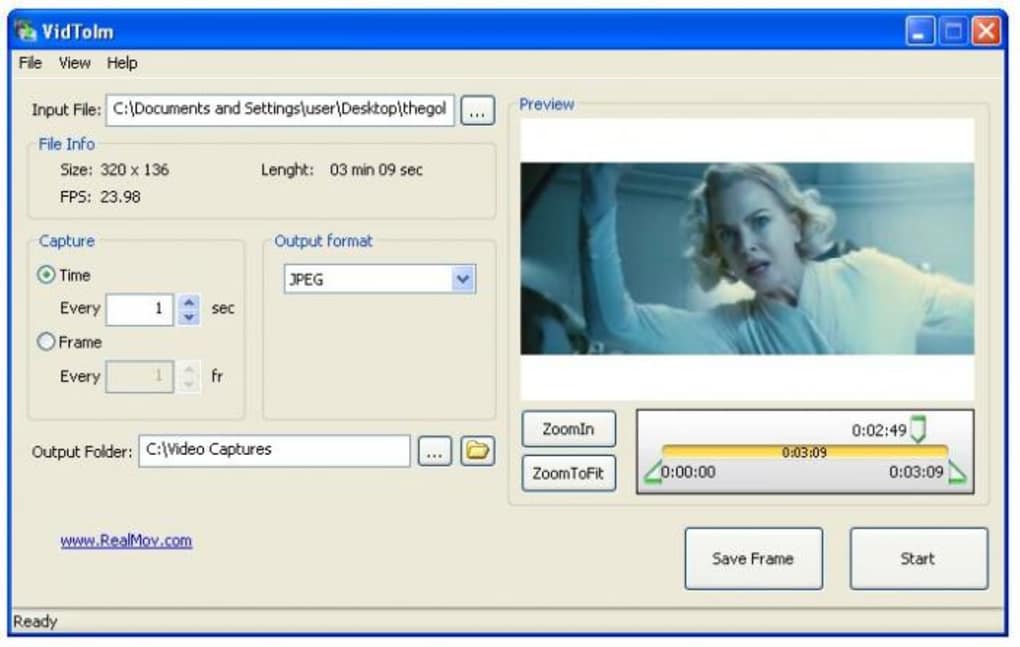
Un des aspects remarquables de VidImageSplitter est sa capacité à capturer des images fixes à partir de vidéos avec précision et rapidité. Le logiciel prend en charge un large éventail de formats vidéo, dont MP4, AVI, MOV, MKV et bien d'autres, garantissant la compatibilité avec la plupart des fichiers multimédias que vous rencontrez. Que vous travailliez avec un film téléchargé, un clip en streaming ou une vidéo maison, VidImageSplitter le gère sans accroc. Un point fort majeur est la fonction capture automatique de captures d'écran, qui vous permet de définir des intervalles — chaque seconde, toutes les 5 secondes, ou même image par image — afin de ne pas avoir à mettre en pause et cliquer manuellement. Cela est particulièrement utile pour les contenus longs comme les bandes-annonces, les documentaires ou les longs métrages.
Une autre fonctionnalité puissante est la navigation image par image à l'aide de la barre de progression, qui vous permet de sélectionner manuellement des scènes spécifiques. Bien que la barre de progression puisse être difficile à utiliser avec une grande précision, l'outil compense cela avec une fenêtre d'aperçu affichant l'image actuelle en temps réel. Ce retour visuel vous aide à identifier le moment exact que vous souhaitez capturer. De plus, VidImageSplitter prend en charge plusieurs formats de sortie tels que PNG, JPEG, BMP et WebP, vous offrant une flexibilité selon vos besoins — que vous visiez une qualité sans perte ou des tailles de fichier plus petites.
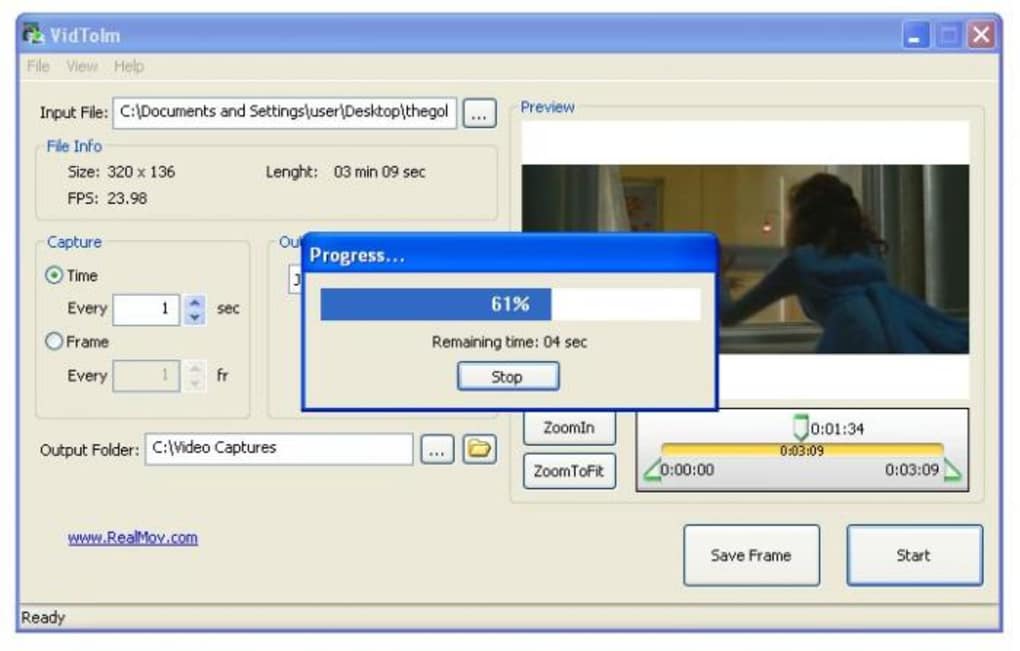
Pour les utilisateurs soucieux d'efficacité, le logiciel inclut le traitement par lots, vous permettant d'extraire des centaines d'images d'une seule vidéo en quelques minutes. Lors des tests, une bande-annonce de 3 minutes a produit près de 200 captures d'écran en seulement 10 secondes — preuve de ses performances fulgurantes. L'interface est épurée et minimale, se concentrant sur les fonctions essentielles sans encombrement. Malgré quelques petites particularités d'utilisabilité, l'ensemble des fonctionnalités fait de VidImageSplitter un outil incontournable pour l'extraction d'images vidéo. Il est également léger, consommant peu de ressources système, ce qui le rend idéal pour les appareils plus anciens.
Comment installer et utiliser VidImageSplitter
Commencer avec VidImageSplitter est simple. Tout d'abord, téléchargez le logiciel depuis le site officiel. L'installateur est disponible pour Windows, Mac, Android et iOS, assurant une large accessibilité. Pour les utilisateurs Windows et Mac, il suffit d'exécuter le fichier .exe ou .dmg téléchargé, de suivre les instructions à l'écran et de terminer l'installation. Aucun réglage complexe n'est requis — quelques clics et vous êtes prêt.
Une fois installé, lancez l'application et cliquez sur « Ouvrir la vidéo » pour charger le fichier souhaité. Le logiciel détectera automatiquement la durée de la vidéo et l'affichera dans la barre de progression. Vous pouvez soit utiliser le mode de capture automatique en sélectionnant l'intervalle (par ex. chaque seconde) et en cliquant sur « Démarrer ».
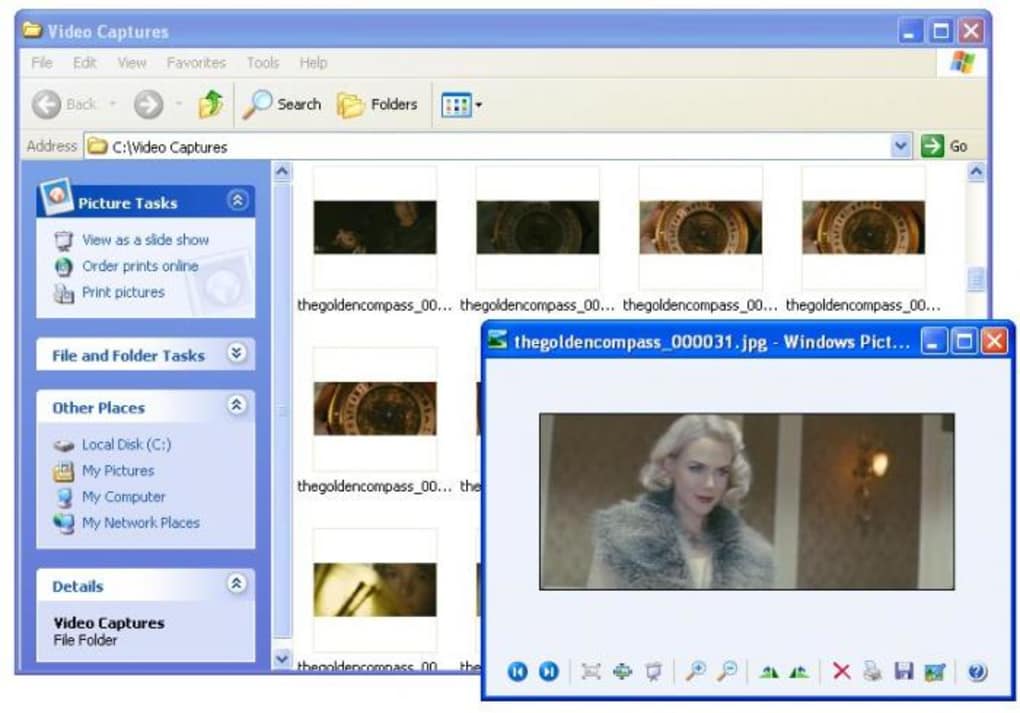
Le programme générera alors des captures d'écran aux intervalles spécifiés et les enregistrera dans le dossier de votre choix. Sinon, passez en mode manuel et utilisez la barre de progression pour naviguer dans la vidéo. Survolez la timeline et mettez en pause à l'image exacte que vous voulez capturer.
Cliquez sur le bouton « Capture » pour l'enregistrer.
Après la capture, vous pouvez prévisualiser les images dans la galerie intégrée, les renommer ou les exporter vers un stockage cloud. Le logiciel vous permet également de personnaliser le dossier de sortie, la convention de nommage des fichiers et la qualité d'image. Pour les utilisateurs avancés, une interface en ligne de commande est disponible pour l'automatisation, idéale pour le traitement par lots de plusieurs vidéos. L'ensemble du processus — du chargement à l'enregistrement — est fluide et intuitif, même pour les débutants. Des mises à jour régulières assurent la compatibilité avec les nouveaux codecs vidéo et améliorent les performances, faisant de cet outil une solution pérenne.
Compatibilité et exigences système
VidImageSplitter est conçu pour fonctionner sur plusieurs plateformes, ce qui en fait un choix polyvalent pour les utilisateurs de différents appareils. Il prend en charge Windows 7 et versions ultérieures, y compris Windows 10 et Windows 11, offrant une fonctionnalité complète sur les systèmes 32 bits et 64 bits. Pour les utilisateurs Mac, l'application fonctionne sans problème sur macOS 10.14 (Mojave) et versions plus récentes, y compris les Macs Apple Silicon (M1/M2) avec support natif. Cette compatibilité multiplateforme garantit que, que vous soyez sur un ordinateur de bureau ou portable, vous bénéficierez d'une expérience cohérente.
Pour les utilisateurs mobiles, VidImageSplitter est disponible en tant qu'application dédiée Android et iOS, vous permettant de capturer des images directement depuis votre téléphone ou tablette. La version mobile prend en charge les fichiers vidéo locaux et même certains contenus en streaming (selon les restrictions de la plateforme). Cependant, en raison des limitations d'iOS, certaines fonctions de traitement en arrière-plan peuvent être restreintes. Néanmoins, la fonctionnalité principale — capture d'images et exportation — fonctionne parfaitement.
Les exigences système sont modestes, ce qui constitue un avantage majeur. Sous Windows et Mac, il faut au moins 2 Go de RAM, 500 Mo d'espace disque libre et une carte graphique moderne. Le logiciel ne nécessite pas de système haut de gamme, le rendant adapté aux ordinateurs plus anciens et aux appareils à faibles spécifications.
Il fonctionne efficacement sur les ordinateurs portables avec graphiques intégrés et ne provoque pas de ralentissements pendant la lecture vidéo ou le traitement d'images. Cette légèreté contribue à ses performances rapides et à une consommation minimale de batterie sur les appareils mobiles. Dans l'ensemble, VidImageSplitter est un outil bien optimisé qui équilibre puissance et efficacité sur toutes les plateformes prises en charge.
Avantages et inconvénients de VidImageSplitter
- Avantages :
- Extraction d'images rapide et efficace — capture des centaines d'images en quelques secondes
- Prise en charge de multiples formats vidéo et types d'images de sortie (PNG, JPEG, BMP, WebP)
- Capture automatique de captures d'écran à intervalles définis par l'utilisateur
- Léger avec une faible utilisation des ressources système
- Disponible pour Windows, Mac, Android et iOS
- Gratuit à télécharger et à utiliser, sans frais cachés
- Inconvénients :
- La navigation via la barre de progression peut être imprécise, nécessitant une grande précision de la souris
- Absence de lecteur vidéo intégré — nécessite un lecteur multimédia externe
- La version mobile a un traitement en arrière-plan limité sur iOS
- L'interface est minimale mais peut sembler trop basique pour les utilisateurs avancés
- Pas d'outils d'édition intégrés pour recadrer ou améliorer les images
Foire aux questions (FAQ)
VidImageSplitter est-il gratuit à télécharger et à utiliser ?
Oui, VidImageSplitter est entièrement gratuit à télécharger et à utiliser. Il n'y a aucun abonnement ni frais cachés. Le logiciel est disponible pour Windows, Mac, Android et iOS, le rendant accessible à un large public.
Puis-je extraire des images de vidéos YouTube avec VidImageSplitter ?
Vous ne pouvez extraire des images de vidéos YouTube que si vous avez d'abord téléchargé le fichier vidéo. VidImageSplitter ne prend pas en charge le streaming direct depuis YouTube. Cependant, une fois la vidéo enregistrée localement, vous pouvez facilement extraire les images avec le logiciel.
Combien de captures d'écran VidImageSplitter peut-il générer à partir d'une seule vidéo ?
Il n'y a pas de limite stricte. Le nombre dépend de la durée de votre vidéo et de l'intervalle de capture. Par exemple, une vidéo de 3 minutes capturée chaque seconde générera 180 images. Le logiciel peut gérer de gros lots efficacement, ce qui le rend idéal pour les longs métrages ou les longues bandes-annonces.
VidImageSplitter prend-il en charge les images haute résolution ?
Oui, VidImageSplitter conserve la résolution originale du cadre vidéo lors de l'enregistrement des images. Il prend en charge des formats de sortie de haute qualité comme PNG et WebP, garantissant des images nettes et détaillées, parfaites pour l'impression ou le partage en ligne.
Existe-t-il une version en ligne de commande pour l'automatisation ?
Oui, les utilisateurs avancés peuvent accéder à une interface en ligne de commande pour le traitement automatisé par lots. Cette fonctionnalité est idéale pour les développeurs ou les créateurs de contenu qui doivent traiter plusieurs vidéos sans intervention manuelle.
Verdict final : pourquoi vous devriez télécharger VidImageSplitter dès aujourd'hui
Malgré quelques défis d'utilisabilité — comme la barre de progression imprécise et l'absence de lecteur intégré — VidImageSplitter se démarque comme l'un des outils les plus efficaces et fiables pour capturer des scènes de films sous forme d'images fixes. Sa rapidité, sa polyvalence et son support multiplateforme en font un incontournable pour les fans, les éducateurs, les gestionnaires de réseaux sociaux et les artistes numériques. Que vous archiviez des moments cinématographiques, créiez du contenu pour Instagram ou YouTube, ou constituiez une bibliothèque multimédia personnelle, ce logiciel offre un excellent rapport qualité‑prix.
Avec des mises à jour régulières, une forte compatibilité et une interface conviviale, VidImageSplitter continue d'évoluer. Il est sécurisé, léger et totalement gratuit — sans publicités, sans bloatware. Si vous recherchez un moyen fiable d'extraire des cadres vidéo de haute qualité, téléchargez VidImageSplitter dès aujourd'hui et commencez à préserver vos scènes préférées en quelques secondes.







